Utilisez un substitut basé sur l’image pour votre cloud point comme référence de modélisation dans SketchUp.
PCD CRAFT crée un substitut visuel à un nuage de points en utilisant des images transparentes empilées le long des axes X, Y et Z. Cette représentation basée sur l’image reproduit l’apparence colorée de l’analyse sans importer les points réels dans SketchUp. Utilisez-la pour comprendre les conditions existantes et comme référence pour la modélisation.
Plateforme : Windows. Une plage de version SketchUp prise en charge n’est pas spécifiée pour cette version.

Comment ça marche
Source point cloud → tranches PNG transparentes → un substitut basé sur l’image dans SketchUp, fait de trois piles XYZ.
Choisissez un espacement des tranches 10 à 50 cm, en étapes de 5 cm, avec une valeur par défaut de 20 cm. Gardez les coordonnées d’origine ou plus récent le scan pour convenir à votre workflow. Les images sont intégrées lorsque vous enregistrez le SKP, ce qui facilite le partage de la référence.
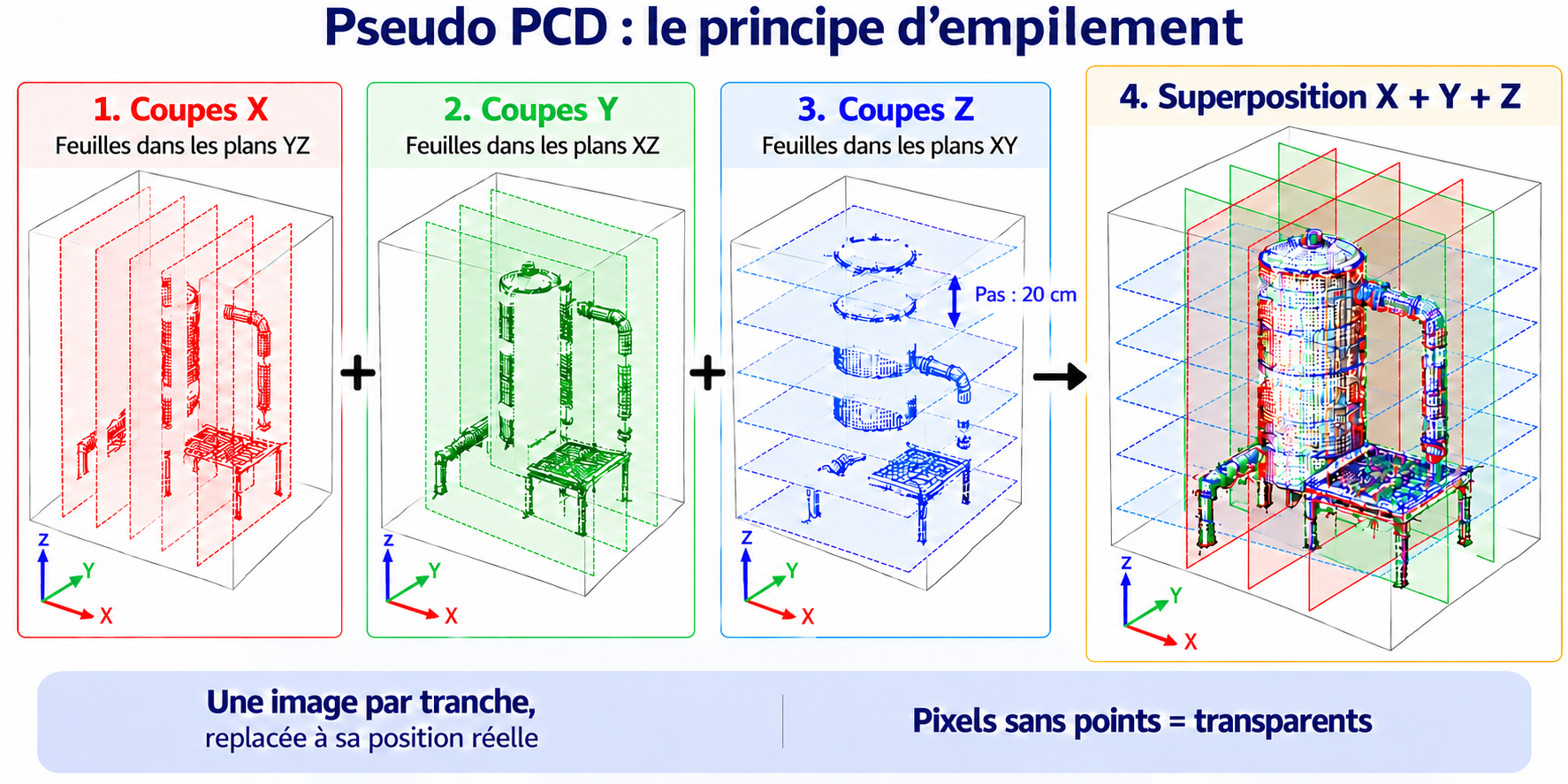
Le résultat est un substitut visuel, pas un nuage de point réel dans SketchUp. Il est fait d’images empilées plutôt que de points de balayage individuels. Il ne crée pas automatiquement des murs, des équipements, une géométrie solide modifiable ou un modèle BIM. Modélisez les éléments dont vous avez besoin en utilisant le balayage comme référence.
Explorez le scan avec les commandes XYZ
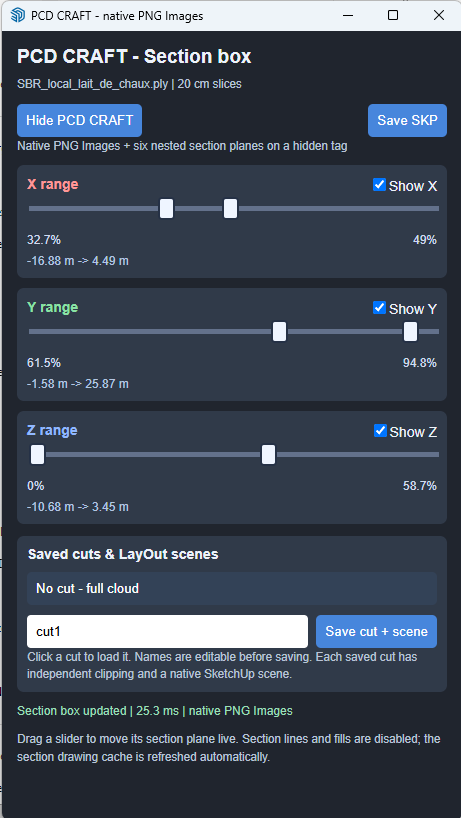
Utilisez six curseurs pour recadrer la représentation le long de X, Y et Z et révéler l’intérieur de l’analyse. Affichez chaque pile d’axe séparément, enregistrez les coupes nommées et enregistrez les vues coupées dans les scènes SketchUp.
Principales caractéristiques
- Importer les fichiers E57, LAS/LAZ, PLY et PCD non compressés.
- Régler l’espacement des tranches de 10 à 50 cm.
- Préservez les coordonnées de la source ou plus récemment le balayage.
- Explorez le scan avec six clips XYZ.
- Contrôler la visibilité de chaque pile d’axe.
- Enregistrer les découpes nommées et les scènes SketchUp.
- Traiter les fichiers localement.
- Intégrer les images de référence dans le SKP sauvegardé.
Installation et première importation
- Télécharger
PCD_CRAFT_Lastest.rbz. - Dans SketchUp, ouvrir Gestionnaire d’extension et choisir Installer l’extension.
- Sélectionnez le RBZ, puis redémarrez SketchUp.
- Ouvrir Extensions → PCD CRAFT → Importer des points de cloud….
- Sélectionnez votre scan, choisissez les options d’espacement et de positionnement et démarrez la conversion.
- Utilisation Contrôle PCD CRAFT… pour explorer le résultat et enregistrer vos vues.
- Enregistrez le SKP pour conserver les images intégrées.
Avant l’importation: Travaillez sur une copie de votre modèle. Une importation réussie remplace le précédent conteneur PCD CRAFT dans ce modèle. Les gros scans et les comptes d’images peuvent utiliser une mémoire substantielle; les fichiers temporaires restent dans le cache de travail.
Informations sur l’emballage
| Point | Téléchargement fourni |
|---|---|
| Version | 0.2.1 |
| Plateforme | Windows |
| Versions testées de SketchUp | Non spécifié; compatibilité non confirmée |
| Représentation | L’image PNG transparente s’empile le long de X, Y et Z |